Logiciel de recherche de plans, de recherche d’images et de gestion de fichiers pour Windows
Sans cloud. Vos plans et documents internes. Trouver. Vérifier. Organiser.
La recherche et l’analyse des plans et documents se font sur le PC (en local) et le LAN de l’entreprise. De la recherche par image de plans similaires et de la recherche en texte intégral à la vérification de l’emplacement des données personnelles et confidentielles et à la gestion quotidienne des fichiers.
Sans serveur dédié
Sans téléversement
Dès un seul PC
Recherche locale rapideSans attente réseau ou serveur
Recherche sur plusieurs postes du réseau localSans passer par Internet
Pour retrouver vos documents, et pour les organiser.
Où était ce fichier ?
Un indice suffit pour commencer, même sans le nom du fichier.
Retrouvez les plans et documents nécessaires par recherche d’images à partir d’un plan ou d’une image disponible, ou par recherche de mots dans le texte intégral. Recherchez sur ce PC et dans les documents partagés par d’autres postes du LAN de l’entreprise.
Que contient-il ?
Vérifiez où se trouvent les données personnelles et confidentielles.
Recherchez des fichiers avec des mots-clés ou des préréglages pour les données personnelles et confidentielles. Prévisualisez les résultats pour vérifier le contenu et l’emplacement des documents et repérer où les informations confidentielles sont conservées.
Organiser
Organisez aussi les fichiers du poste, à la place de l’Explorateur.
En remplacement de l’Explorateur Windows, parcourez les dossiers du poste et copiez, déplacez ou renommez les fichiers. Vérifiez le contenu dans les aperçus et ajoutez des étiquettes pour gérer plans et documents.
Illustrations d’utilisation : les écrans réels sont différents.
SEARCH WITHIN YOUR NETWORK
Recherchez vos fichiers internes, sans passer par Internet.
Les instances de MiidelMap du réseau local se connectent directement pour rechercher les fichiers partagés par d’autres postes. Les communications de recherche restent sur le réseau interne.
Ni serveur dédié à installer, ni fichiers à téléverser dans le cloud. Les documents restent sur chaque poste ; les résultats locaux et ceux des autres postes sont réunis pour consultation.
Commencez avec un seul PC. Pour utiliser plusieurs postes, démarrez MiidelMap sur chacun et enregistrez les connexions. La liaison réseau est désactivée par défaut ; seuls les dossiers et fichiers dont le partage a été autorisé par l’autre poste sont accessibles à la recherche.
Ce PCDocuments locaux
Recherche directe sur le réseau localSans passer par Internet
PC distant enregistréDocuments partagés
GET READY
Avec vos dossiers habituels, vous pouvez commencer.
La configuration initiale vous guide pour préparer la recherche.
01
Choisir les cibles
Enregistrez les types de fichiers recherchés et les dossiers qui les contiennent.
02
Adapter à vos usages
Choisissez où conserver les données d’analyse. La recherche par clic droit, l’assistant IA et les connexions réseau se configurent selon vos besoins.
03
Préparer les modèles et rechercher
Préparez le modèle de recherche d’images requis. À mesure que l’analyse des documents progresse, la recherche devient disponible.
Pour les résultats et textes transmis à l’assistant IA, vérifiez dans l’application IA connectée leur destination, leur conservation et leurs conditions d’utilisation.
FAQ
Questions fréquentes sur MiidelMap
Puis-je rechercher des plans et images à partir d’une image ?
Utilisez un plan, une image ou une page PDF disponible pour trouver des plans et documents visuellement similaires. Vous pouvez aussi sélectionner une zone et rechercher à partir d’une partie du plan, comme une pièce ou un symbole. La recherche porte sur les documents de dossiers enregistrés dont l’analyse est terminée. Le modèle de recherche d’images est préparé lors de la configuration initiale.
Quels fichiers puis-je rechercher ?
Les formats pris en charge sont PDF, images (PNG, JPEG, TIFF), Word, Excel, PowerPoint, texte (TXT, MD, CSV) et DXF. Vous pouvez rechercher dans le contenu textuel ainsi que par nom de fichier. Avec le modèle OCR préparé, vous pouvez aussi rechercher du texte dans les photos et PDF numérisés. La conversion des documents Office nécessite Microsoft Office ou LibreOffice.
Les documents sont-ils envoyés dans le cloud ?
L’indexation pour la recherche, l’OCR et l’analyse d’images se font sur le PC : il n’est donc pas nécessaire d’envoyer les documents dans le cloud. La recherche sur d’autres postes du LAN de l’entreprise communique aussi au sein du réseau de l’entreprise. En cas de connexion à une IA conversationnelle, les résultats et le contenu sont transmis à l’application connectée.
Quelle est la configuration requise ?
Le logiciel est en préparation pour Windows. La configuration détaillée, notamment les versions de Windows prises en charge, sera annoncée lors de sa mise à disposition. Aucun serveur dédié n’est nécessaire ; vous pouvez commencer avec un seul PC.
Puis-je l’utiliser pour gérer des plans ?
Conservez votre arborescence actuelle pour prévisualiser, étiqueter, organiser et rechercher plans et documents. Vous pouvez aussi copier, déplacer et renommer des fichiers et inclure les documents d’un NAS ou de dossiers partagés dans les recherches. La gestion des versions des plans et les circuits d’approbation ne sont pas proposés.
Quelle différence avec le logiciel de comparaison de plans MIIDEL ?
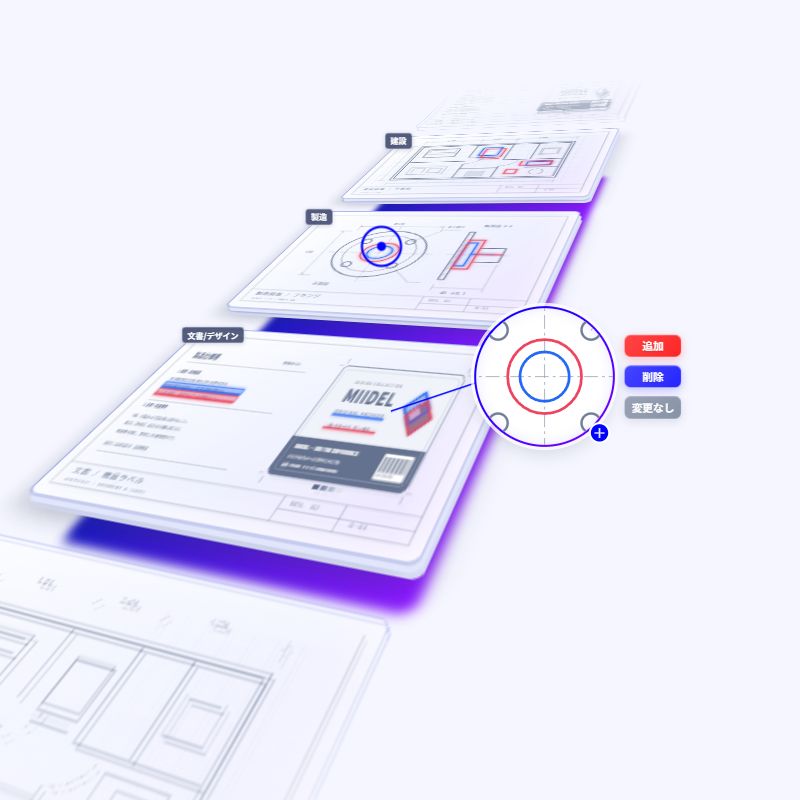
MIIDEL est un logiciel de comparaison de plans qui détecte les modifications entre anciens et nouveaux plans et les signale en couleur. MiidelMap est un logiciel de recherche de fichiers permettant de trouver, vérifier et organiser plans et documents sur le PC et le LAN de l’entreprise.
Pour retrouver et comparer plus facilement, chaque jour. Nous continuerons à l’améliorer à partir de son utilisation dans les situations de travail réelles.
Le contenu présenté est en cours de développement. Les fonctionnalités et spécifications pourront évoluer avant la mise à disposition.
Pour comparer les plans en détail, choisissez Miidel.
Superposez les anciens et nouveaux plans pour visualiser les ajouts, suppressions et modifications par couleur. De la vérification des petits écarts au partage des résultats, Miidel vous aide à contrôler les révisions de vos plans.